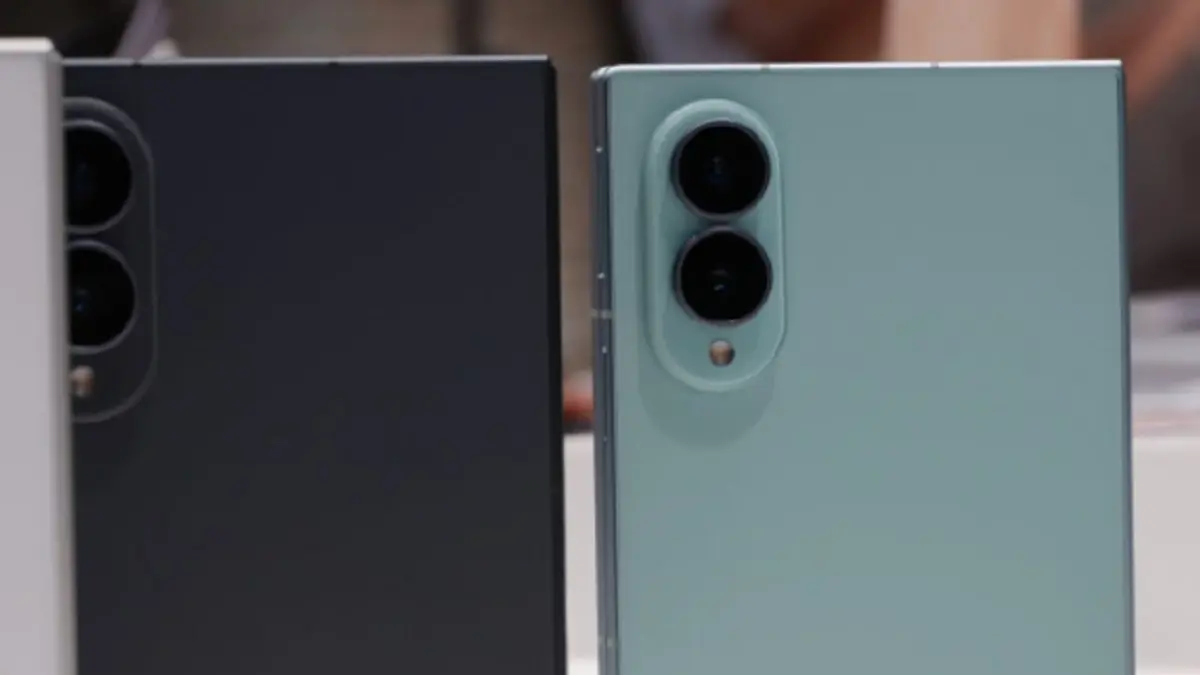
PONTIANAK POST - Samsung Galaxy Z Fold 8 menawarkan lebih dari sekadar desain smartphone lipat.
Perangkat flagship ini membawa beragam fitur yang dapat membantu pengguna menjalankan pekerjaan, menikmati hiburan, hingga menghasilkan konten secara lebih fleksibel.
Layar lipat berukuran besar menjadi salah satu kunci untuk memaksimalkan kemampuan tersebut.
Baca Juga: Galaxy Z Fold8 Ultra vs S26 Ultra: Sama-Sama Gahar, Tapi Mana yang Lebih Layak Dibeli?
Samsung juga membekali perangkat dengan berbagai fitur yang mendukung produktivitas dan kreativitas, sehingga Galaxy Z Fold 8 dapat berfungsi layaknya perangkat kerja sekaligus pusat hiburan.
Ada sejumlah pengaturan dan fitur yang sebaiknya diaktifkan sejak awal agar pengalaman menggunakan Galaxy Z Fold 8 menjadi lebih maksimal.
1. Manfaatkan Multi Window
Layar besar Galaxy Z Fold 8 memungkinkan pengguna menjalankan hingga beberapa aplikasi secara bersamaan melalui fitur Multi Window.
Fitur ini sangat berguna untuk membuka dokumen sambil melakukan panggilan video, membalas pesan, atau menjelajah internet tanpa harus berpindah aplikasi.
Baca Juga: Jangan Salah Pilih! Ini Varian Samsung Galaxy Z Fold8 Ultra yang Paling Cocok Buat Kamu
2. Gunakan Taskbar
Samsung menyediakan Taskbar yang memudahkan perpindahan antar aplikasi layaknya menggunakan komputer.
Aplikasi favorit dapat disematkan pada taskbar sehingga proses multitasking menjadi lebih cepat dan efisien.
3. Coba Flex Mode
Saat perangkat dilipat sebagian, Flex Mode memungkinkan layar terbagi menjadi dua area.
Bagian atas dapat digunakan untuk menonton video atau melakukan panggilan, sedangkan bagian bawah berubah menjadi panel kontrol atau touchpad.
Fitur ini juga berguna saat mengambil foto tanpa tripod.
4. Maksimalkan Galaxy AI
Galaxy Z Fold 8 telah dibekali berbagai fitur Galaxy AI, seperti penerjemah, ringkasan dokumen, hingga bantuan menulis.
Baca Juga: Samsung Galaxy Z Fold 8 dan Flip 8 Pecahkan Rekor! Pre-Order Tembus 1,44 Juta, Galaxy S26 Lewat
Samsung juga mengoptimalkan tampilan AI pada layar lipat sehingga hasilnya dapat ditampilkan dalam mode split-screen tanpa mengganggu aplikasi utama.
5. Atur App Pair
Pengguna dapat membuat App Pair, yaitu kombinasi dua atau tiga aplikasi yang langsung terbuka bersamaan hanya dengan satu sentuhan.
Fitur ini cocok bagi pengguna yang sering membuka aplikasi yang sama setiap hari, misalnya email, kalender, dan catatan.
6. Optimalkan Baterai
Meski dibekali baterai berkapasitas besar, pengguna disarankan mengaktifkan fitur Adaptive Battery dan mode hemat daya saat diperlukan agar daya tahan perangkat lebih optimal.
7. Personalisasi Cover Screen
Layar luar Galaxy Z Fold 8 dapat disesuaikan dengan widget, pintasan aplikasi, dan tampilan Always On Display sehingga informasi penting tetap mudah diakses tanpa membuka perangkat.
Baca Juga: Motorola Razr Fold Datang dengan Snapdragon 8 Gen 5, Layar 8,1 Inci, dan Moto Pen Ultra
8. Aktifkan Keamanan Tambahan
Samsung menyarankan pengguna mengaktifkan Samsung Knox, sidik jari, serta autentikasi biometrik untuk menjaga keamanan data pribadi di perangkat.
9. Pakai Drag and Drop
Fitur drag and drop memungkinkan pengguna memindahkan teks, gambar, atau file antar aplikasi hanya dengan menyeretnya di layar besar Galaxy Z Fold 8.
Kemampuan ini membuat proses bekerja menjadi lebih cepat dibanding smartphone biasa.
10. Sesuaikan Tampilan Sesuai Kebutuhan
Samsung juga menyediakan berbagai opsi untuk mengatur ukuran ikon, tata letak layar, hingga mode tampilan agar pengalaman penggunaan lebih nyaman, baik saat perangkat dibuka penuh maupun dalam kondisi terlipat. (*)
Editor : Budi Miank